
Flyer und Werbung
So erstellst du einen Flyer mit KI
Beschreibe für deinen KI-Flyer das beworbene Angebot, gib genaue Überschrift und Details an und wähle einen Stil. Generiere einen Entwurf, prüfe den Text und bitte im Chat um Änderungen. Du kannst mit Text, Referenzbild oder Flyervorlage starten.
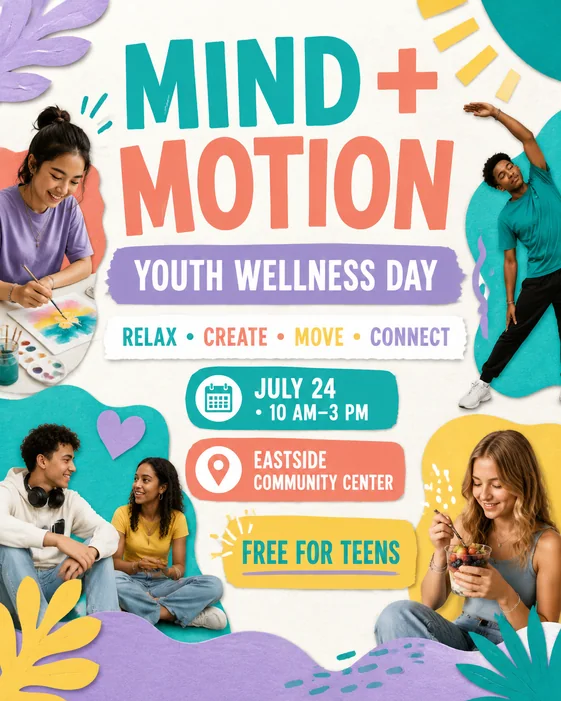
1. Lege die Aussage deines Flyers fest
Nutze diesen Ablauf für Immobilienbesichtigungen, lokale Dienstleistungen, Eventankündigungen, Partys, Angebote, Verkäufe und Gemeinschaftsaktionen.
Besonders hilfreich ist er, wenn Bildsprache, Informationshierarchie und praktische Angaben wie Zeit, Ort, Angebot oder Zielgruppe ausgewogen sein müssen.
Bei Immobilien-, Geburtstags-, Business- und Event-Flyern nennen gute Prompts zuerst den Zweck, danach Farben, Dekorationen und Hintergrunddetails.
2. Schreibe deinen KI-Flyer-Prompt
Beginne mit Eventbriefing, Objektdetails, Geschäftsangebot, Einladungsidee oder Dienstleistungsaktion. Nenne Zielgruppe und Pflichtangaben, aber stelle die wichtigste Botschaft voran.
- Zweck und Zielgruppe
- Genaue Überschrift, Datum, Uhrzeit, Ort und Preis
- Kontaktdaten und Handlungsaufforderung
- Stil, Farben sowie Hoch- oder Quadratformat
- Optionales Foto, Logo oder Referenzbild
KI-Flyer-Prompt-Beispiele
Business-Prompt: „Erstelle einen Hochformat-Flyer für einen lokalen Fensterreinigungsdienst. Überschrift: Ein klarerer Blick. Angebot: 15 % Rabatt auf die erste Buchung. Kontakt: [deine Telefonnummer]. Nutze Blau und Weiß, eine helle Hausfassade und die große Aufforderung: Heute buchen. Lass Platz für mein hochgeladenes Logo.“
Event-Prompt: „Erstelle einen Flyer für einen Pflanzenverkauf im Viertel. Überschrift: Frühlings-Pflanzenverkauf. Datum: [Datum], 10–14 Uhr. Ort: [Adresse]. Pflanzen ab 5 $. Nutze Grün und Creme, einfache Pflanzenillustrationen und gut lesbare Datums- und Ortsangaben.“
Party-Prompt: „Erstelle einen Geburtstagsparty-Flyer. Überschrift: Du bist eingeladen. Name: [Name]. Datum und Uhrzeit: [Details]. Ort: [Adresse]. Rückmeldung: [Kontakt]. Nutze Lila und Gold und lasse Platz für ein hochgeladenes Porträt.“
Ersetze vor dem Generieren die Platzhalter in Klammern. Halte Pflichttexte kurz und prüfe im fertigen Bild Namen, Daten, Preise und Kontaktdaten.
3. Generiere den Flyer und prüfe den ersten Entwurf
AI FlyerMaker erstellt ein Flyerkonzept mit Layout, Hierarchie und Bildidee. Nach dem ersten Ergebnis kannst du Text, Format, Hintergrund und Komposition überarbeiten.
Prüfe im ersten Entwurf, ob Überschrift, Datum, Angebot, Adresse und Handlungsaufforderung hervortreten, bevor du kleinere Designdetails verfeinerst.
- Party- und Event-Flyer
- Flyer für lokale Dienstleistungen
- Schul-Spenden- und Informationsflyer
- Einladungsdesigns
Alternativ mit einer Flyervorlage starten
Flyervorlagen helfen, wenn du vor dem eigenen Briefing eine bewährte Prompt-Struktur möchtest. Starte mit einem Beispiel, behalte die Layoutidee und ersetze Event-, Objekt-, Service- oder Kampagnendetails durch deine Angaben.
Die Flyerbibliothek hilft besonders bei Partyankündigungen, lokalen Serviceangeboten, Schulspendenaktionen, öffentlichen Hinweisen, Geburtstagseinladungen, Immobilienbesichtigungen, Einzelhandelsaktionen und Eventplakaten.
- Prompts für Party- und Event-Flyer
- Prompts für lokale Dienstleistungen und Unternehmenswerbung
- Prompt-Beispiele für Schulspendenaktionen und öffentliche Hinweise
- Prompts für Immobilien- und Open-House-Flyer
4. Bearbeite deinen Flyer online
Bitte im selben Chat um konkrete Änderungen wie „Ändere das Datum auf den 14. Juni“, „Mach den Preis größer“ oder „Nutze einen cremefarbenen Hintergrund und eine dunkelgrüne Überschrift“. Du kannst auch einen vorhandenen Flyer hochladen und die gewünschten Änderungen beschreiben.
AI FlyerMaker bearbeitet ein generiertes Bild, keine einzelnen Textfelder oder Ebenen. Änderungen können andere Bildbereiche beeinflussen. Prüfe daher vor dem Download den gesamten Flyer erneut.
5. Vor dem Teilen herunterladen und prüfen
Erstelle und prüfe Flyer im Desktop- oder Mobilbrowser. Bilddownloads sind als PNG und JPG verfügbar; geeignete Originalergebnisse lassen sich auch als PDF exportieren. Stimme Maße, Auflösung und Beschnitt mit der Druckerei ab, statt KI-Bilder automatisch für druckfertig zu halten.
Du kannst mit einer begrenzten kostenlosen Testversion Flyer erstellen. Gratisdownloads tragen ein Wasserzeichen. Geeignete Einzelkäufe schalten ein Ergebnis frei; kostenpflichtige Tarife unterstützen die laufende Nutzung. Aktuelle Optionen findest du unter „Preise“.
Flyer-Beispiele zum Anpassen
Entdecke drei bestehende Vorlagen, sieh dir ihre Ausgangs-Prompts an und erfahre, welche Angaben du für dein Unternehmen, Event oder deine Party ersetzen solltest.
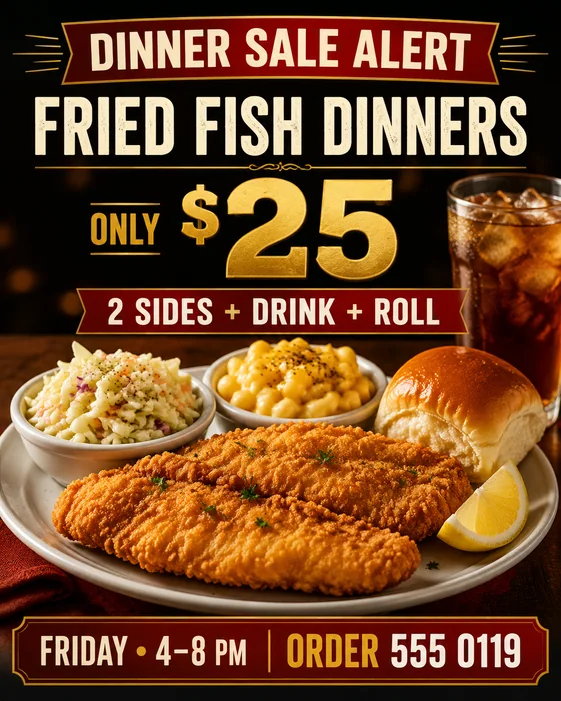
Essensverkauf
Stelle dein Essen in den Mittelpunkt, mache das Angebot leicht erfassbar und zeige klar, wie Kunden bestellen können.
Prompt und Schritte ansehen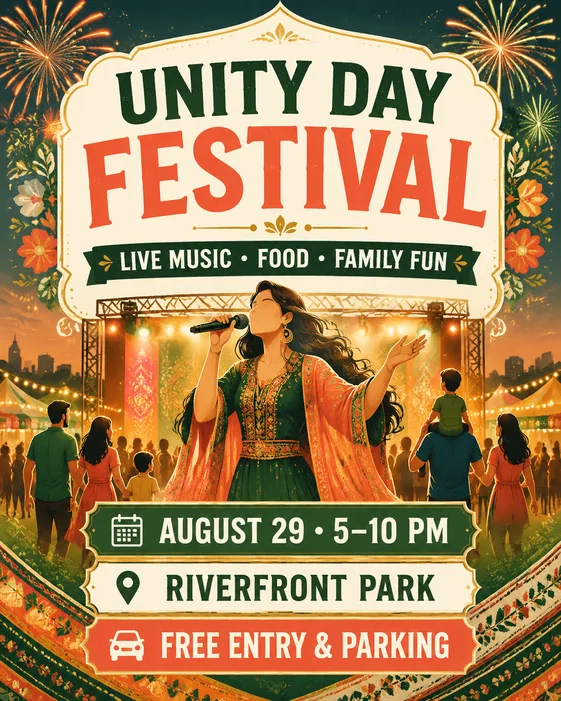
Kulturfestival
Stelle das Event vor, hebe die Aktivitäten hervor und platziere Datum und Ort zusammen.
Prompt und Schritte ansehen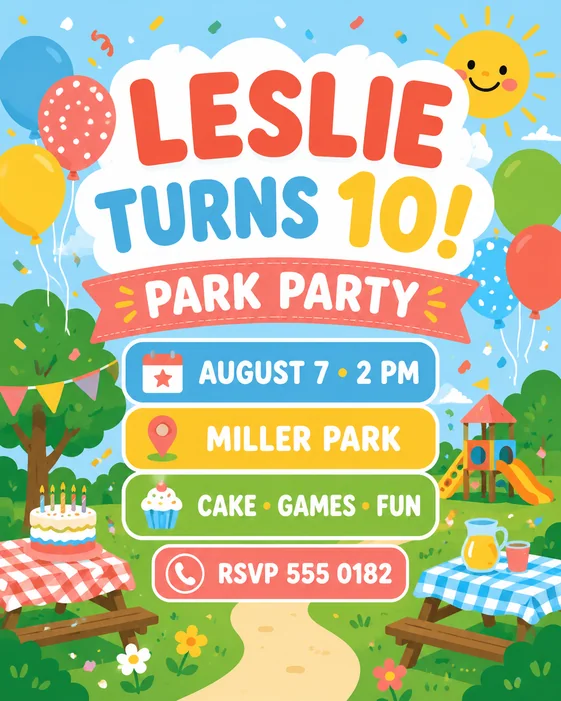
Kindergeburtstag im Park
Beginne mit dem Geburtstagstitel und mache den Veranstaltungsort und die Anmeldedetails für Eltern leicht auffindbar.
Prompt und Schritte ansehenAblauf
- Flyerzweck wählen
- Prompt schreiben und Referenzen hinzufügen
- Entwurf generieren und prüfen
- Flyer im Chat bearbeiten
- Ergebnis prüfen und herunterladen
Tipps
- Hauptangebot oder Eventname kurz halten.
- Pflichtangaben nach Wichtigkeit ordnen.
- Bitte um eine klarere Hierarchie, wenn das erste Ergebnis überladen wirkt.
Weitere Ressourcen
- Flyer-Vorlagen entdecken — Öffne anpassbare Beispiele mit Prompts für Partys, lokale Dienstleistungen, Schulspendenaktionen, Geburtstage, Immobilien, Events und lokale Werbung.
- Einen Flyer erstellen — Starte im KI-Flyer-Generator mit einem leeren Briefing oder passe eine Flyervorlage an.
- Kostenlose Testversion und kostenpflichtige Tarife — Vergleiche Credits, Downloadoptionen und Tarife, bevor du deine Flyer-Erstellung planst.