
Flyer und Werbung
Flyerhintergründe mit KI erstellen
Nutze den Flyerhintergrund-Generator für ein Motiv ohne eingebetteten Text. Beschreibe Event, Stimmung, Farben und Komposition und ergänze Überschrift und Details anschließend in deinem gewohnten Designprogramm.
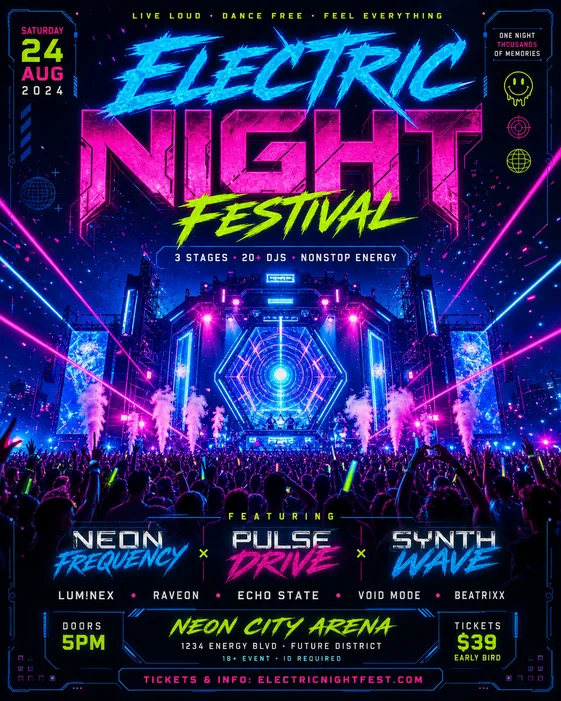
1. Wähle Format und Einsatzort
Überlege zuerst, wo der Flyer erscheint. Hochformat eignet sich meist für gedruckte Handzettel und Storys; Quadrat- oder Querformat kann besser zu Feeds, Bildschirmen und Eventseiten passen.
Wähle das endgültige Seitenverhältnis vor dem Generieren, damit Hauptmotiv und Textfreiraum zur richtigen Fläche passen und später nicht zugeschnitten werden müssen.
- Hochformat für Handzettel und Storys
- Quadratformat für Social-Media-Feeds
- Querformat für Bildschirme und Event-Kopfbereiche
2. Beschreibe die Bildidee
Beschreibe Event oder Kampagne, Stimmung, Farben, Licht, Materialien und Hauptmotive. Gib den endgültigen Überschrifttext nur als Kontext an: Der Generator soll einen textfreien Hintergrund liefern.
Eine konkrete Gestaltungsidee gibt dem Bild einen Zweck. Bitte etwa um einen stilvollen Jazzabend-Hintergrund statt nur um einen dunklen Hintergrund.
- Event- oder Kampagnentyp
- Stimmung und Farbpalette
- Hauptmotiv oder Dekoelemente
- Licht, Textur und Detailgrad
3. Plane Freiraum für deinen Text
Beschreibe die freie Fläche genau: oben für eine Überschrift, eine ruhige Mitte für Eventdetails oder ein freier Streifen unten für die Handlungsaufforderung. So unterstützt der Hintergrund die späteren Inhalte.
Ist das erste Ergebnis zu unruhig, bitte um weniger Objekte, weichere Kontraste im Textbereich oder mehr Dekoration am Rand statt in der Mitte.
Prompt-Beispiele für Flyerhintergründe
Partyhintergrund: „Erstelle einen vertikalen Clubflyer-Hintergrund mit elektrisierendem lila-cyanfarbenem Licht, sanftem Dunst, Metallreflexen und dynamischen Randdetails. Halte Mitte und oberes Drittel dunkel und frei für Text. Keine Wörter, Buchstaben, Zahlen, Logos oder Wasserzeichen.“
Kirchenhintergrund: „Erstelle einen warmen Hochformat-Hintergrund mit Sonnenaufgang durch weiche Wolken, dezentem Goldlicht und ruhigen Blautönen. Lass oben die Hälfte frei für eine Überschrift und unten einen sauberen Bereich für Eventdetails. Kein Text und keine Symbole mit Wörtern.“
Business-Hintergrund: „Erstelle einen klaren modernen Flyerhintergrund mit marine- und kobaltblauen geometrischen Formen, dezenter Tiefe und professioneller Unternehmenswirkung. Halte die rechte Seite weitgehend frei für Überschrift, Angebot und Handlungsaufforderung. Keine Logos, Texte, Buchstaben oder Zahlen.“
4. Generiere und prüfe den Hintergrund
Prüfe, ob unerwünschter Text fehlt und die freie Fläche für Überschrift, Details, Logo und Handlungsaufforderung reicht. KI-Modelle erfinden gelegentlich buchstabenähnliche Zeichen; generiere dann neu oder bitte um deren Entfernung.
Prüfe auch den Kontrast: Im geplanten Textbereich sollte Inhalt ohne starke Überlagerung gut lesbar sein.
5. Füge den endgültigen Text im Designprogramm ein
Lade den Hintergrund herunter und setze die genaue Typografie in Canva, Photoshop, Figma oder einem anderen Editor. Separater Text gibt dir mehr Kontrolle über Rechtschreibung, Schriftwahl, Hierarchie, Ausrichtung und kurzfristige Eventänderungen.
Prüfe vor Veröffentlichung oder Druck Namen, Daten, Preise, Kontaktdaten, Bildauflösung und Beschnittvorgaben der Druckerei.
Ablauf
- Ausgabeformat wählen
- Stimmung und Bildelemente beschreiben
- Position des Freiraums angeben
- Generieren und auf unerwünschten Text prüfen
- Endgültigen Text im Designprogramm ergänzen
Tipps
- Bitte um Randdekoration, wenn die Mitte mehrere Textzeilen aufnehmen soll.
- Nenne die geplante Textposition, statt nur allgemein Freiraum zu verlangen.
- Nutze eine dunklere oder hellere ruhige Fläche für ausreichenden Textkontrast.
Weitere Ressourcen
- Flyerhintergrund erstellen — Öffne den Arbeitsbereich für textfreie Hintergründe und beschreibe deine Komposition.
- Flyer-Vorlagen entdecken — Nutze Flyerbeispiele, um vor dem Generieren Komposition, Farben und visuelle Hierarchie zu studieren.
- Erstellungsoptionen vergleichen — Prüfe aktuelle Credits, Downloadoptionen und Tarife.