
Flyers y promociones
Cómo crear un fondo de flyer con IA
Usa el generador de fondos para crear una imagen sin texto integrado. Describe evento, ambiente, colores y composición y añade después el título y los detalles en tu editor habitual.
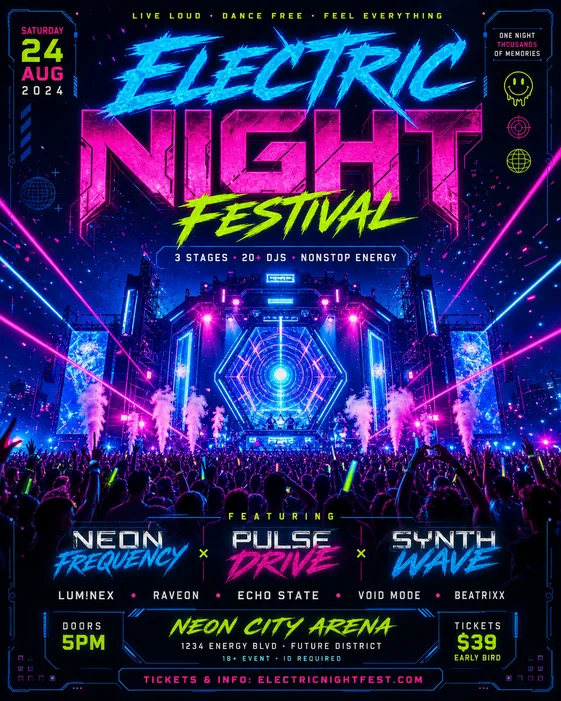
1. Elige el formato y el destino
Empieza por dónde aparecerá. El formato vertical suele servir para folletos impresos e historias; el cuadrado u horizontal puede encajar mejor en feeds, pantallas y páginas de eventos.
Elige la proporción final antes de generar para colocar el sujeto y el espacio de texto en el lienzo correcto, sin recortarlos después.
- Vertical para folletos e historias
- Cuadrado para feeds sociales
- Horizontal para pantallas y cabeceras de eventos
2. Describe la dirección visual
Describe evento o campaña, ambiente, colores, iluminación, materiales y elementos principales. Da el título final solo como contexto: el generador está configurado para devolver un fondo sin texto.
Una dirección artística concreta da propósito a la imagen. Pide un fondo sofisticado de noche de jazz en vez de solo un fondo oscuro.
- Tipo de evento o campaña
- Ambiente y paleta de colores
- Sujeto principal o elementos decorativos
- Iluminación, textura y nivel de detalle
3. Reserva espacio para el texto
Indica dónde dejar espacio: arriba para el título, un centro despejado para detalles o una franja inferior para la llamada a la acción. Así el fondo apoyará la información posterior.
Si el resultado está recargado, pide menos objetos, contraste más suave detrás del texto o más decoración en los bordes y menos en el centro.
Ejemplos de prompts de fondos de flyers
Fondo de fiesta: «Crea un fondo vertical de club con luz violeta eléctrica y cian, neblina suave, reflejos metálicos y bordes dinámicos. Deja el centro y el tercio superior oscuros y despejados para texto. Sin palabras, letras, números, logos ni marcas de agua».
Fondo de evento de iglesia: «Crea un fondo vertical cálido con amanecer entre nubes suaves, luz dorada sutil y azules tranquilos. Deja la mitad superior despejada para un título y una zona limpia abajo para detalles. Sin texto ni símbolos con palabras».
Fondo comercial: «Crea un fondo moderno y limpio con formas geométricas azul marino y cobalto, profundidad sutil y estilo corporativo pulido. Deja el lado derecho casi vacío para título, oferta y llamada a la acción. Sin logos, texto, letras ni números».
4. Genera y revisa el fondo
Comprueba que no haya texto indeseado y que el espacio baste para título, detalles, logo y llamada. La IA puede inventar marcas parecidas a letras; vuelve a generar o pide eliminarlas.
Comprueba el contraste: la zona de texto debe ser sencilla para leerse sin una capa superpuesta intensa.
5. Añade el texto final en tu editor
Descarga el fondo y añade la tipografía exacta en Canva, Photoshop, Figma u otro editor. Separar el texto permite controlar ortografía, fuentes, jerarquía, alineación y cambios de última hora.
Antes de publicar o imprimir, verifica nombres, fechas, precios, contacto, resolución y sangrado requerido.
Flujo de trabajo
- Elegir el formato de salida
- Describir el ambiente y los elementos visuales
- Especificar dónde reservar espacio
- Generar y comprobar que no haya texto indeseado
- Añadir el texto final en el editor
Consejos
- Pide decoración en los bordes si el centro debe contener varias líneas.
- Indica la posición del texto en vez de pedir solo espacio vacío.
- Usa una zona despejada más oscura o clara para dar suficiente contraste al texto.
Recursos relacionados
- Crear un fondo de flyer — Abre el espacio de fondos sin texto y describe tu composición.
- Explora plantillas de flyers — Estudia composición, color y jerarquía en ejemplos antes de generar un fondo.
- Comparar opciones de creación — Consulta créditos, descargas y planes actuales.