
フライヤーと販促物
AIでチラシの背景を作る方法
文字が埋め込まれていない背景が欲しいときは、チラシ背景ジェネレーターを使います。イベント、雰囲気、色、構図を伝え、いつもの編集ソフトで見出しと詳細を追加してください。
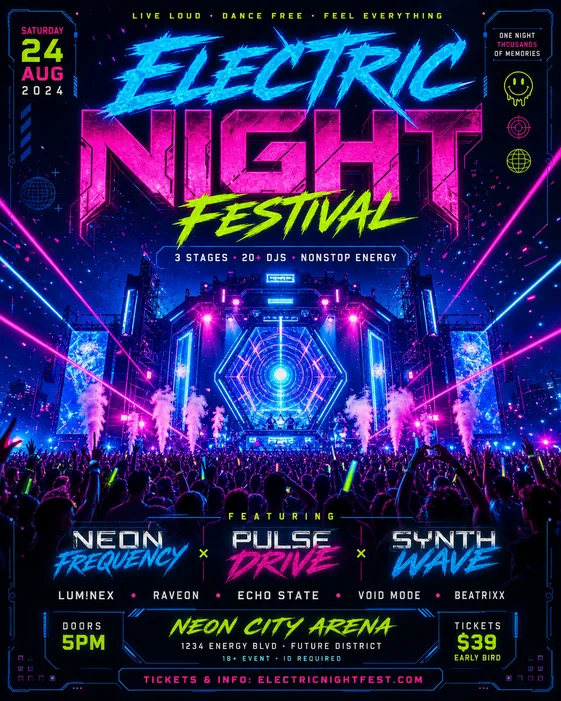
1. チラシの形式と掲載先を選ぶ
まず掲載先を決めます。配布用の印刷物やストーリーズには縦型が実用的で、SNSフィード、画面表示、イベントページには正方形や横型が合う場合があります。
生成前に最終的な縦横比を選び、後から切り抜くのではなく、重要な被写体と文章用の余白を正しいキャンバスに配置しましょう。
- 配布物とストーリーズには縦型
- SNSフィードには正方形
- 画面とイベントヘッダーには横型
2. ビジュアルの方向性を伝える
イベントやキャンペーン、雰囲気、配色、照明、素材、主な要素を説明します。最終的な見出しは参考情報として必要な場合のみ伝えてください。ジェネレーターは文字のない背景を出力するよう設定されています。
具体的なアートディレクションが画像に目的を与えます。単に「暗い背景」ではなく、「洗練されたジャズの夜の背景」などと指定しましょう。
- イベントやキャンペーンの種類
- 雰囲気と配色
- 主な被写体や装飾要素
- 照明、質感、細かさ
3. 文章用の余白を確保する
見出し用に上部を空ける、詳細用に中央を落ち着かせる、行動案内用に下部を空けるなど、余白の位置を具体的に指定します。後から追加する情報を引き立てる背景になります。
最初の結果が込み入っている場合は、物を減らす、文章の背景のコントラストを弱める、中央ではなく周辺に装飾を寄せるよう依頼しましょう。
チラシ背景のプロンプト例
パーティー背景:「鮮やかな紫とシアンの照明、薄い霧、金属の反射、躍動感ある縁の装飾を使った縦型クラブチラシの背景を作成してください。中央と上部3分の1は文字用に暗くすっきり空けてください。単語、文字、数字、ロゴ、透かしは入れないでください。」
教会イベント背景:「柔らかな雲の間から昇る朝日、控えめな金色の光、穏やかな青を使った温かい縦型チラシ背景を作成してください。上半分は見出し用に空け、下部にも詳細用のすっきりした空間を残してください。文章や単語を含む記号は入れないでください。」
ビジネス販促背景:「ネイビーとコバルト色の幾何学模様、控えめな奥行き、洗練された企業イメージを持つモダンですっきりしたチラシ背景を作成してください。右側は見出し、特典、行動案内のため、ほぼ空白にしてください。ロゴ、文章、文字、数字は入れないでください。」
4. 背景を生成して確認する
不要な文字がなく、見出し、詳細、ロゴ、行動案内を置く余白が十分か確認します。AI画像モデルが文字のような模様を作ることがあるため、見つけたら再生成するか削除を依頼してください。
コントラストも確認します。濃いオーバーレイを重ねなくても文章が読めるよう、文字用の領域をシンプルに保ちましょう。
5. デザイン編集ソフトで最終文案を追加する
背景をダウンロードし、Canva、Photoshop、Figmaなどで正確な文字組みを追加します。文字を分けておくと、表記、フォント、情報の優先順位、配置、直前のイベント変更を管理しやすくなります。
公開や印刷前に、名前、日付、価格、連絡先、画像解像度、印刷会社の塗り足し要件を確認してください。
ワークフロー
- 出力形式を選ぶ
- 雰囲気と視覚要素を伝える
- 余白の位置を指定
- 生成し、不要な文字を確認
- 編集ソフトで最終文案を追加
ヒント
- 中央に複数行の文章を置く場合は、縁に装飾を寄せるよう依頼しましょう。
- 単に余白を求めるのではなく、文字を置く位置を指定しましょう。
- 文字に十分なコントラストが出るよう、暗めまたは明るめの落ち着いた領域を使いましょう。
関連リソース
- チラシ背景を作成 — 文字なし背景のワークスペースを開き、構図を伝えてください。
- チラシテンプレートを見る — 背景を生成する前に、チラシの作例で構図、色、視覚的な優先順位を確認しましょう。
- 作成方法を比較 — 現在のクレジット、ダウンロード方法、プランを確認しましょう。