
Flyers e promoções
Como criar um fundo de flyer com IA
Use o gerador de fundos para criar um visual sem texto incorporado. Descreva evento, clima, cores e composição e depois adicione título e detalhes no seu editor habitual.
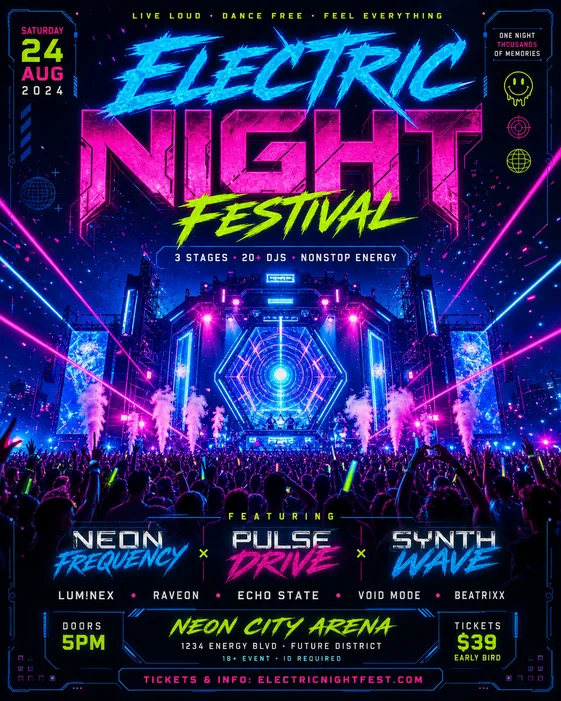
1. Escolha o formato e o destino
Comece pelo destino. O formato vertical costuma servir para impressos e stories; quadrado ou horizontal pode combinar melhor com feeds, telas e páginas de eventos.
Escolha a proporção final antes de gerar para compor o assunto e o espaço de texto na tela correta, sem precisar cortar depois.
- Vertical para impressos e stories
- Quadrado para feeds sociais
- Horizontal para telas e cabeçalhos de eventos
2. Descreva a direção visual
Descreva evento ou campanha, clima, cores, iluminação, materiais e elementos principais. Informe o título final apenas como contexto: o gerador deve produzir um fundo sem texto.
Uma direção artística específica dá propósito à imagem. Peça um cenário sofisticado de noite de jazz em vez de apenas um fundo escuro.
- Tipo de evento ou campanha
- Clima e paleta de cores
- Assunto principal ou elementos decorativos
- Iluminação, textura e nível de detalhe
3. Reserve espaço para o texto
Diga onde deixar espaço: no topo para o título, no centro para os detalhes ou em uma faixa inferior para a chamada. Assim o fundo apoiará o conteúdo adicionado depois.
Se o resultado estiver carregado, peça menos objetos, contraste mais suave atrás do texto ou mais decoração nas bordas em vez do centro.
Exemplos de prompts de fundos de flyers
Fundo de festa: “Crie um fundo vertical de balada com luz roxa elétrica e ciano, névoa suave, reflexos metálicos e bordas dinâmicas. Deixe o centro e o terço superior escuros e livres para texto. Sem palavras, letras, números, logos ou marcas d’água.”
Fundo de evento da igreja: “Crie um fundo vertical acolhedor com nascer do sol entre nuvens suaves, luz dourada sutil e tons azuis calmos. Deixe a metade superior livre para o título e uma área limpa embaixo para detalhes. Sem texto nem símbolos com palavras.”
Fundo comercial: “Crie um fundo moderno e limpo com formas geométricas azul-marinho e cobalto, profundidade sutil e estilo corporativo refinado. Deixe o lado direito quase vazio para título, oferta e chamada para ação. Sem logos, texto, letras ou números.”
4. Gere e inspecione o fundo
Confira se não há texto indesejado e se o espaço comporta título, detalhes, logo e chamada. A IA pode inventar marcas parecidas com letras; gere novamente ou peça sua remoção.
Confira também o contraste: a área de texto deve ser simples para permitir leitura sem uma sobreposição pesada.
5. Adicione o texto final no seu editor
Baixe o fundo e adicione a tipografia exata no Canva, Photoshop, Figma ou outro editor. Manter o texto separado dá controle sobre ortografia, fontes, hierarquia, alinhamento e mudanças de última hora.
Antes de publicar ou imprimir, confira nomes, datas, preços, contatos, resolução e sangria exigida.
Fluxo de trabalho
- Escolher o formato de saída
- Descrever o clima e os elementos visuais
- Especificar onde reservar espaço
- Gerar e conferir se há texto indesejado
- Adicionar o texto final no editor
Dicas
- Peça decoração nas bordas quando o centro precisar de várias linhas.
- Informe a posição do texto em vez de pedir apenas espaço vazio.
- Use uma área limpa mais escura ou clara para dar contraste suficiente ao texto.
Recursos relacionados
- Criar um fundo de flyer — Abra o espaço de fundos sem texto e descreva sua composição.
- Ver modelos de flyers — Estude composição, cores e hierarquia nos exemplos antes de gerar um fundo.
- Comparar opções de criação — Confira créditos, downloads e planos atuais.