
傳單與宣傳素材
如何使用 AI 製作傳單背景
若想要不含固定文字的傳單背景,可使用傳單背景生成器。描述活動、氛圍、配色與構圖,再於慣用的設計編輯器加入標題與詳細資訊。
1. 選擇傳單格式與用途
先決定傳單會出現在哪裡。直式通常適合印刷派發與限時動態;正方形或橫式則可能更適合社群動態、螢幕與活動頁。
生成前先選定最終比例,讓重要主體與文案留白依正確畫布構圖,而非事後裁切。
- 派發傳單與限時動態使用直式
- 社群動態使用正方形
- 螢幕與活動頁首使用橫式
2. 描述視覺方向
描述活動或行銷、氛圍、配色、光線、材質與主要視覺元素。除非僅供情境參考,否則不要提供最終標題文案;生成器會依指示輸出無文字背景。
具體的美術方向能讓圖片更有目的性。例如,要求精緻的爵士之夜背景,而不只是深色背景。
- 活動或行銷類型
- 氛圍與配色
- 主要主體或裝飾元素
- 光線、紋理與細節程度
3. 為文案保留留白
明確說明留白位置:上方留給標題、中央留給活動資訊,或下方留出行動呼籲區。這能讓背景支援之後加入的資訊。
若初稿太雜亂,可要求減少物件、降低文案區背景對比,或將裝飾集中在邊緣而非中央。
傳單背景提示詞範例
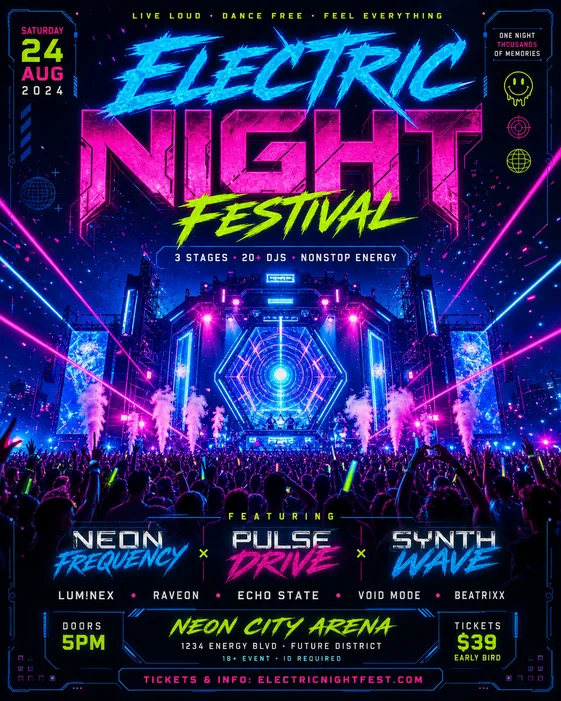
派對背景:「製作直式夜店傳單背景,使用電光紫與青色燈光、柔霧、金屬反射及充滿動感的邊緣細節。中央與上方三分之一保持深色、簡潔,供文字使用。不要有單字、字母、數字、標誌或浮水印。」
教會活動背景:「製作溫暖的直式傳單背景,以柔和雲層中的日出、淡金光線與平靜藍色調呈現。上半部保持開闊易讀以放置標題,下方預留乾淨的活動資訊區。不要有文字或含字詞的符號。」
商業推廣背景:「製作簡潔現代的傳單背景,使用海軍藍與鈷藍幾何圖形、細微深度與精緻企業感。右側大致留白,供標題、優惠與行動呼籲使用。不要有標誌、文字、字母或數字。」
4. 生成並檢查背景
檢查是否有不需要的文字,以及留白是否足以容納實際標題、詳細資訊、標誌與行動呼籲。AI 圖像模型偶爾會生成類似字母的記號;若出現,請重新生成或要求移除。
也要檢查對比:預定文字區應夠簡潔,讓文案不需厚重遮罩也能閱讀。
5. 在設計編輯器加入最終文案
下載背景,再於 Canva、Photoshop、Figma 或其他設計編輯器加入精確排版。將文字獨立保留,可更好控制拼字、字體、層級、對齊與臨時活動變更。
發布或印刷前,請確認姓名、日期、價格、聯絡資訊、圖片解析度與印刷出血要求。
工作流程
- 選擇輸出格式
- 描述氛圍與視覺元素
- 指定留白位置
- 生成並檢查不需要的文字
- 在設計編輯器加入最終文案
秘訣
- 中央需要容納多行文案時,可要求將裝飾放在邊緣。
- 明確說明預定文字位置,而非只要求留白。
- 使用較深或較淺的簡潔區域,讓預定文字有足夠對比。